
한눈에 보는 정의
코드를 쓰고 고치는 데 맞춘 프로그램. 색으로 문법을 구분하고, 오류 표시·자동 완성·파일 탐색 기능을 준다.
이런 말로 들어요
- 코드 에디터에서 폴더째 열어 보시면 구조가 보여요.
- 에디터에 빨간 줄 뜬 곳이 오류 난 부분입니다.
그림으로 보기
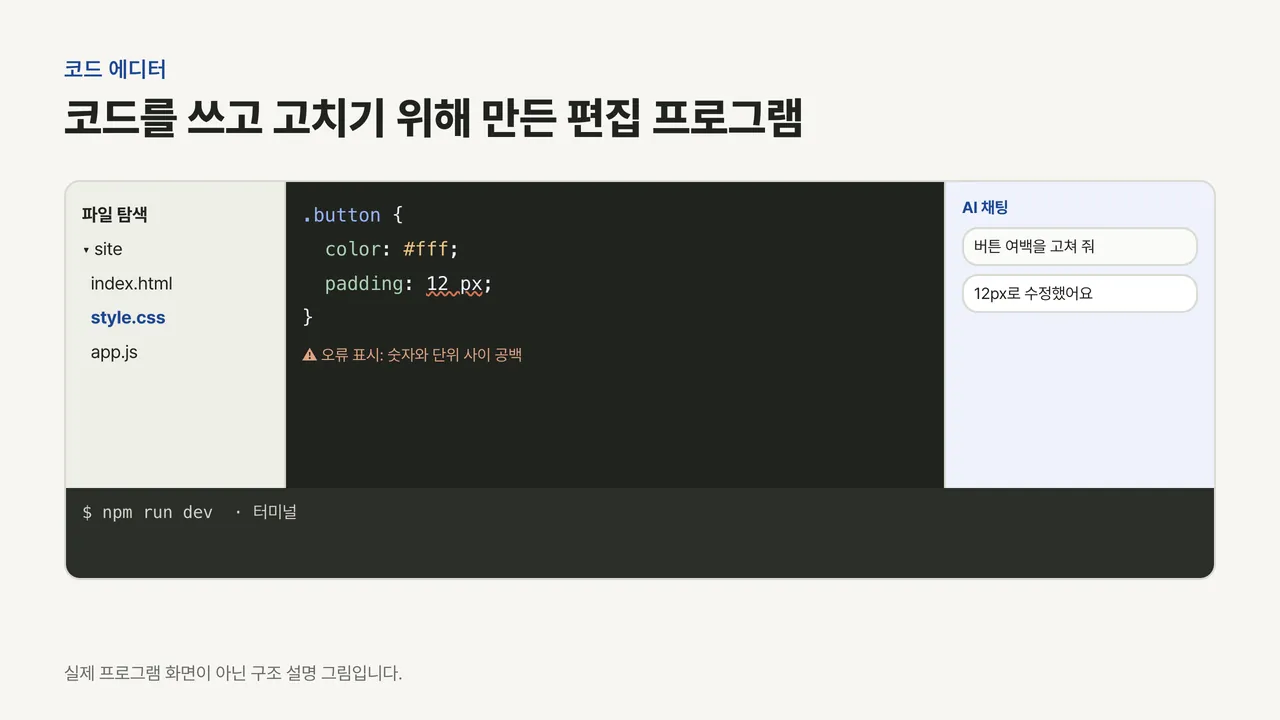
코드 에디터는 문법을 색으로 구분하고 오류를 바로 표시합니다. 요즘 에디터는 AI 채팅과 터미널을 함께 담고 있습니다.
하캄솔루션 자체 제작 설명도식자세히 알아보기
메모장으로도 코드를 쓸 수는 있지만, 코드 에디터는 글자색으로 태그·속성·값을 구분해 보여 주고 오타를 바로 표시해 줍니다. 폴더 전체를 열어 여러 파일을 오가며 수정하기 쉽습니다. 대표적인 무료 에디터로 Visual Studio Code가 있고, 요즘 에디터는 AI 채팅·에이전트 기능을 함께 넣고 있습니다. 바이브코딩에서도 AI가 고친 내용을 눈으로 확인하는 곳이 에디터입니다.
실무 예시
예를 들어 홈페이지 문구 하나를 고칠 때, 에디터에서 프로젝트 폴더를 열고 전체 검색으로 해당 문장을 찾아 바꾼 뒤 저장하면 어느 파일이 바뀌었는지 바로 표시됩니다.
함께 살펴볼 점
에디터에 설치하는 확장 프로그램도 코드에 접근할 수 있습니다. 출처가 분명한 확장만 쓰고, AI 기능에 비밀 키나 고객 정보가 담긴 파일을 보내지 않도록 설정을 확인합니다.
AI에게 이렇게 요청해 보세요
처음 쓰는 사람을 위해 VS Code에서 홈페이지 폴더를 열고, 특정 문구를 전체 검색해서 고치고, 바뀐 파일을 확인하는 순서를 단계별로 알려 줘.
코딩·작성 도구에 붙여 쓰기 전에 내 상황에 맞게 바꾸고, 결과는 직접 확인하세요.출처와 검토 정보
- Visual Studio Code Documentation 새 창
Visual Studio Code의 편집·검색·확장·AI 에이전트 기능 문서를 확인했습니다.
자료 확인
내용 검토
최초 발행 · 내용 수정